
この記事は公開から11年、最終更新日からも11年経過しています。内容が古くなっている可能性があります。
当サイトはAmazonアソシエイトとして、適格販売により収入を得ています。
photoshop勉強中。
■Photoshop
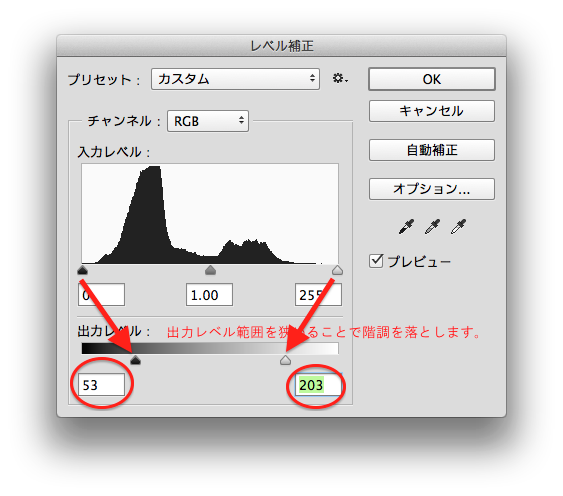
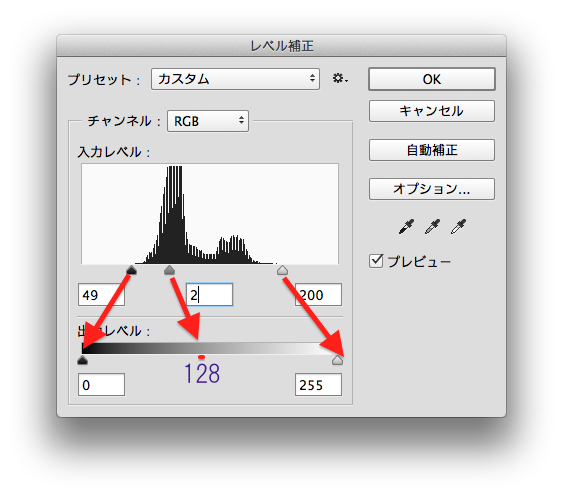
イメージ → 色調補正 → レベル補正
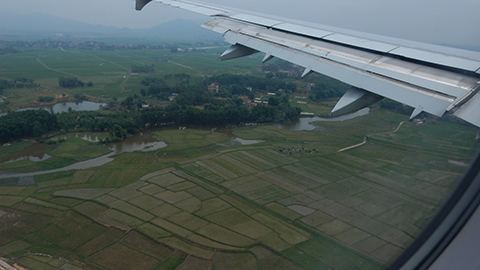
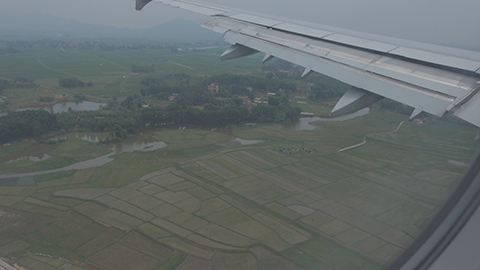
◯それぞれ、オリジナル画像、適用後の画像、設定、の順に掲載
■(1)階調を落とす ※(2)の処理による変化を顕著にするために行いました。
出力レベル範囲を狭めることで階調を落とします。
暗いところは明るく、明るいところは暗く。
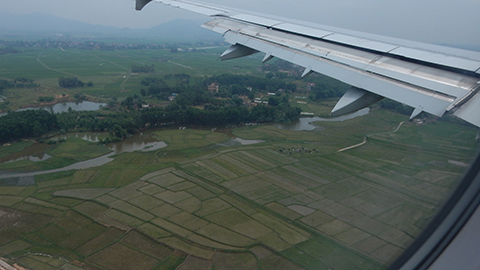
■(2)コントラストをはっきりさせます。
入力レベル分布の応じた範囲を指定し、コントラストを広げます。
暗いところを暗く、明るいところを明るく。
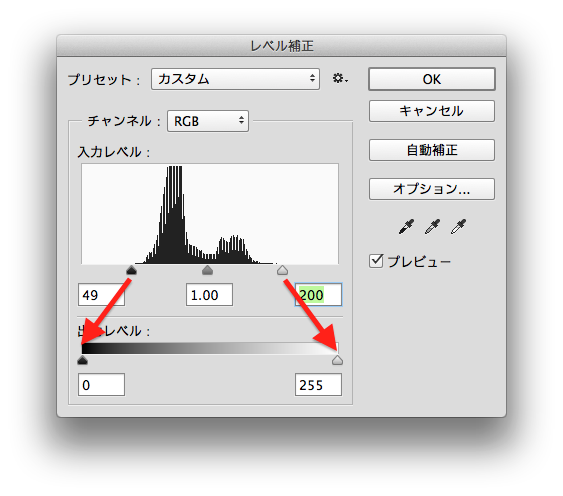
■(3)(2)に対して中間値を明るい方に設定します。
全体的に暗くなりますが、明るい部分の階調が多くなります。
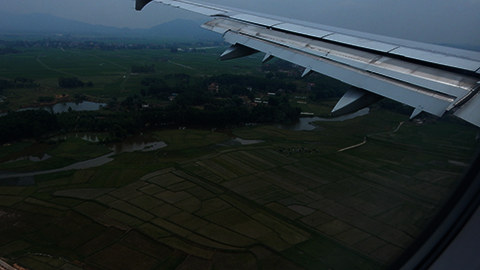
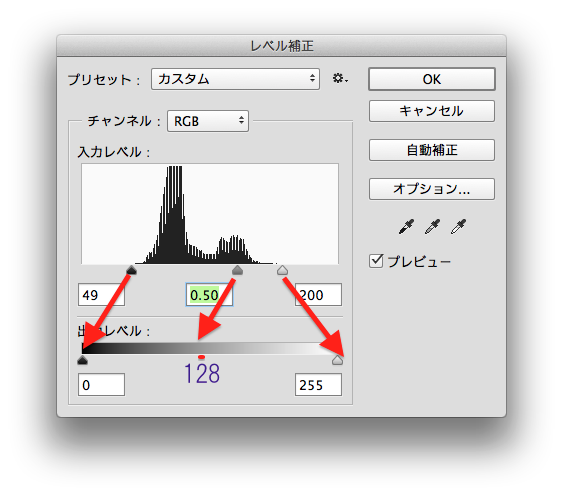
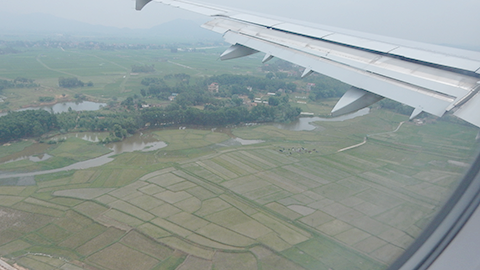
■(4)(2)に対して中間値を暗い方に設定します。
全体的に明るくなりますが、暗い部分の階調が多くなります。
![[design works]【ショップカード実績・2017/3】美容室 claptrap のショップカードを制作させて頂きました! #works](https://www.nakamurayuji.com/wp-content/uploads/claptrap_omote_just-01-150x150.png)
![[photoshop勉強]トーンカーブ #photoshop](https://www.nakamurayuji.com/wp-content/uploads/99_original-2-150x150.png)
![[photoshop勉強]選択範囲をカラー、背景が白黒の画像を作りました #photoshop](https://www.nakamurayuji.com/wp-content/uploads/c5c88f4e138766df67c1ebbe68031afb-1-150x150.png)
![[photoshop勉強]色相・彩度](https://www.nakamurayuji.com/wp-content/uploads/f2ac958741cba7fbc32abe351e6164e8-1-150x150.png)